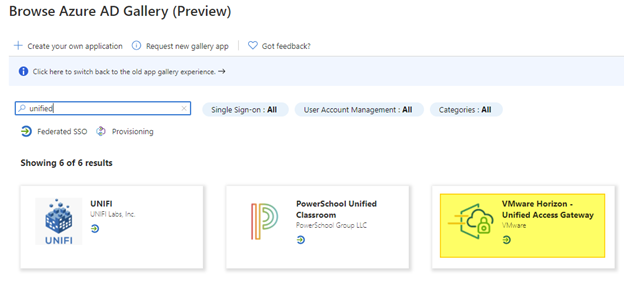
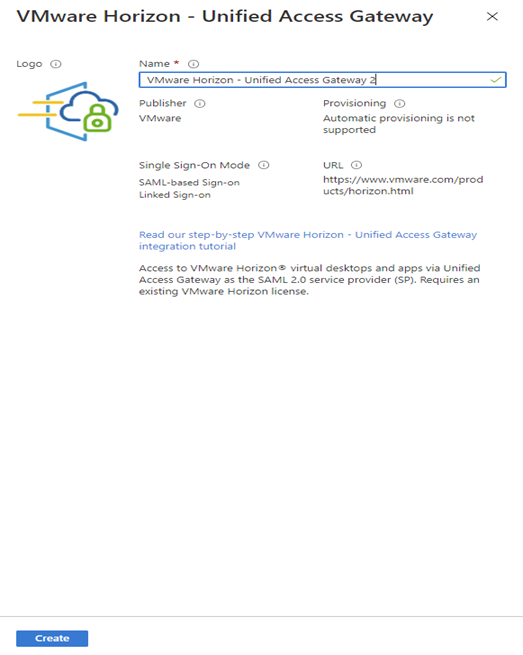
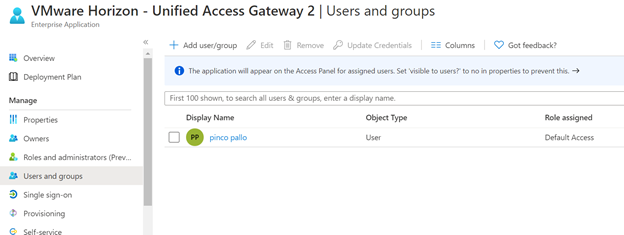
Assign Users or Groups permission to Enterprise application
Import XML on UAG and configure it
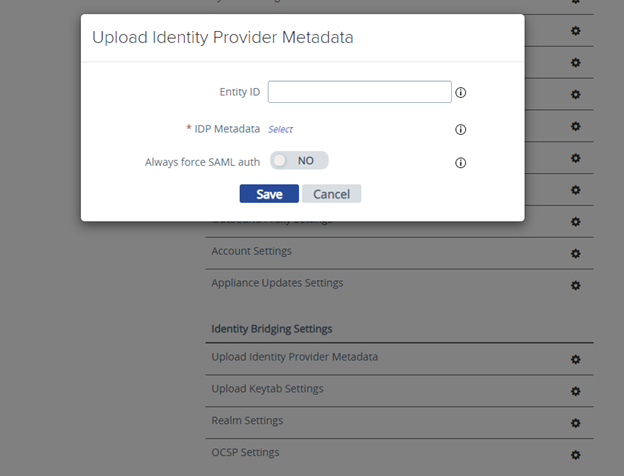
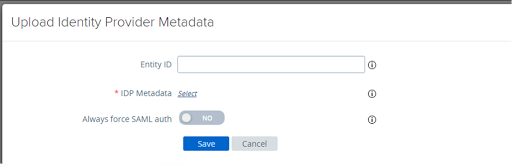
Import Identity Provider Metadata, select the file XML downloaded from the Enterprise Application data
Select the identity provider
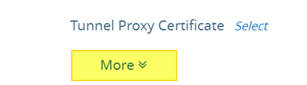
Select More Option
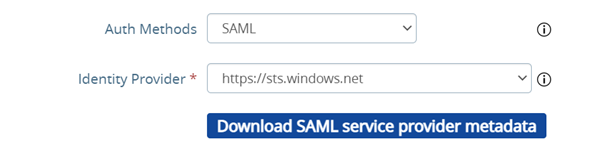
And select SAML e the correct Identity provider (with SAML+PASSTROUGHT the identity token will not passed to horizon Server and it will required a new autentication)
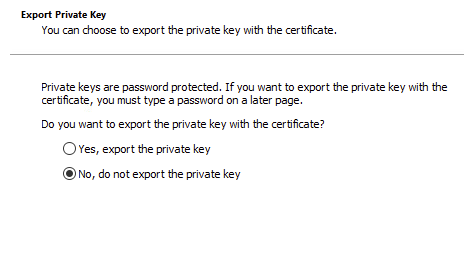
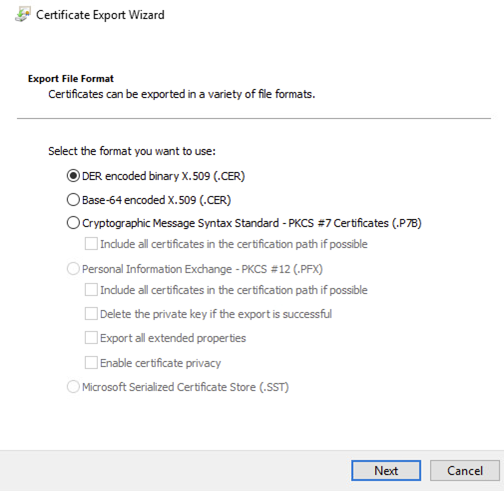
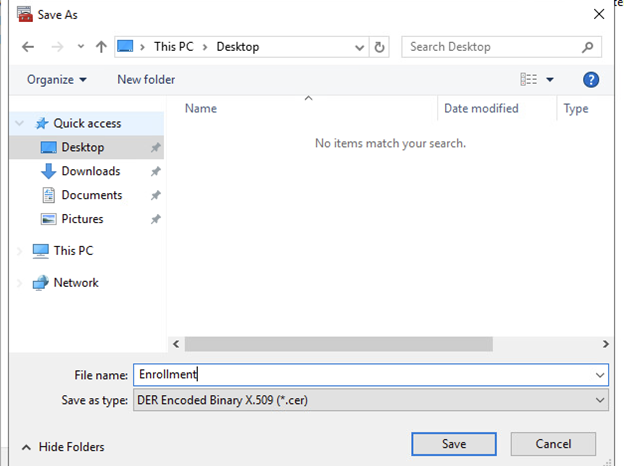
Export Horizon Enrollment Certificate from Horizon installation and install it in to Enrollment Horizon Server
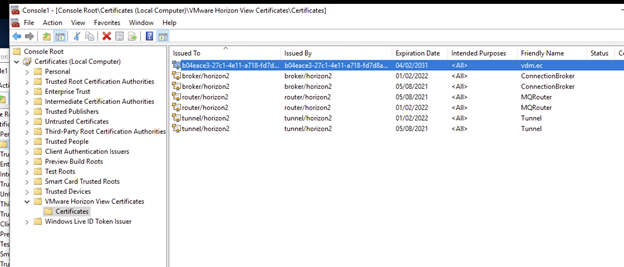
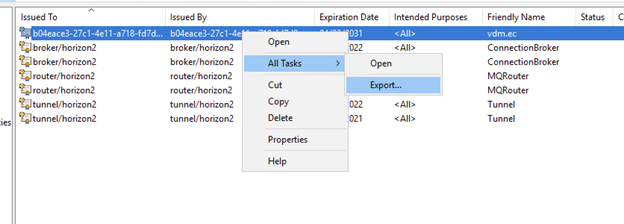
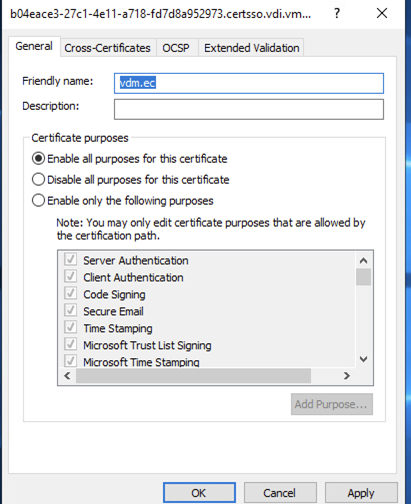
Connect to Horizon Server and export the Horizon View Certificate (The certificate with vdm.ec friendly name)
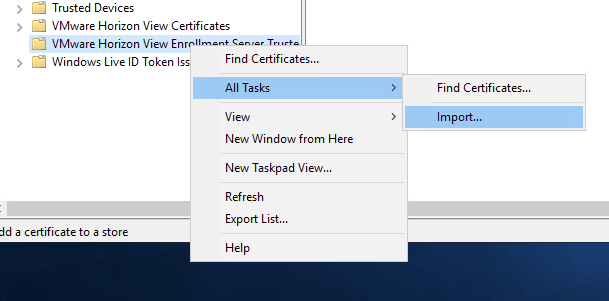
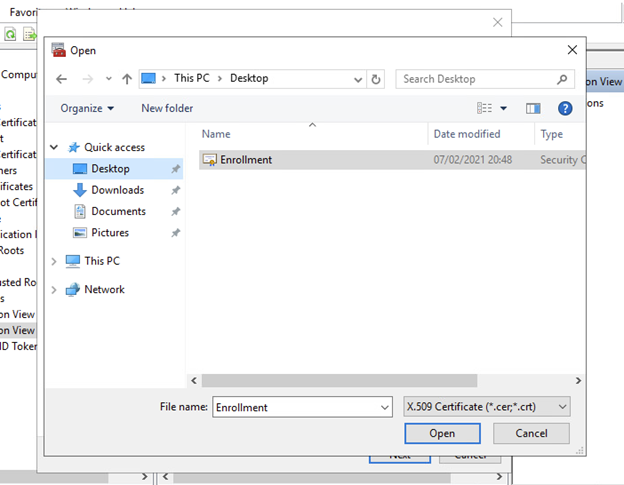
Now we import the enrollment certificate in to Horizon Enrollment server, we need import in to Certificate Computer store and add the friwndly name vdm.ec
Nelle nuove versioni di Horizon 8 (Formalmente chiamato anche 2006) ci troveremo per l’ultima volta il supporto per i linked clone. Dalle prossime versioni siamo indirizzati ad utilizzare le funzionalità di instant clone.
L’utilizzo di macchine non persistenti (ovvero che alla disconnessione dell’utente è possibile distruggere) ci porta spostare tutte le informazioni statiche (come profili e dati) esternamente al nostro ambiente VDI.
La funzionalità Microsoft degli FSLOGIX ci possono venire comodi per effettuare questa operazione.
Per sfruttare questa funzionalità dovremo eseguire alcune attività propedeutiche e modificare la nostra goldimage. Per cui:
– Definire un Server su cui ospitare i nostri “container” (così vengono chiamati) e installare il componente FSLOGIX.
– Configurare una GPO (Il template si trova nel pacchetto FSLOGIX) apposita per identificare dove risiedono i nostri profili (anche i log ricordandosi, se si vuole avere i log divisi per client, aggiungere la wildcard %computername%) e applicarla alla OU dove verranno posizionate gli istant clone creati da Horizon
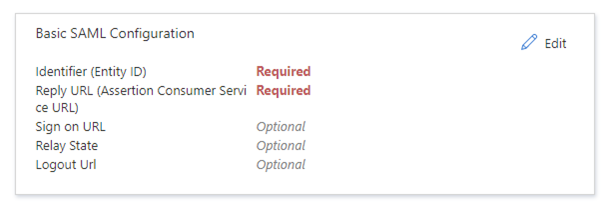
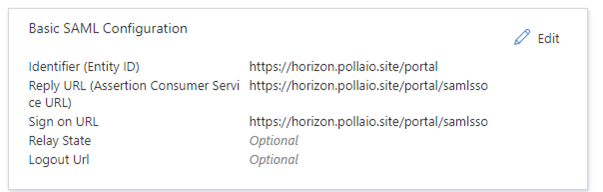
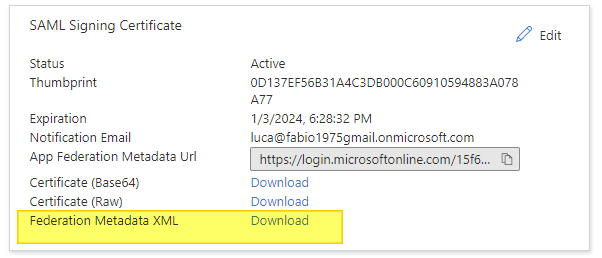
Per procedere all’integrazione con Azure MFA è necessario eseguire delle configurazioni su Azure Active Directory (non entrerò nel dettaglio di queste configurazioni) ma per procedere nell’abilitazione dell’autenticazione a più fattori sull’UAG è necessario accedere all’Enterprise Application creata e scarica il file XML con i metadata. Inoltre verificare che nella Basic SAML Configuration ci siano i riferimenti alla mia infrastruttura UAG pubblica.
Scarico il file XML con i metadata da utilizzare per configurare l’UAG
Importo il file XML nella infrastruttura UAG nelle configurazioni manuali in Identity Bridging Settings
Importo il file XML contenente i metadata selezionado Select
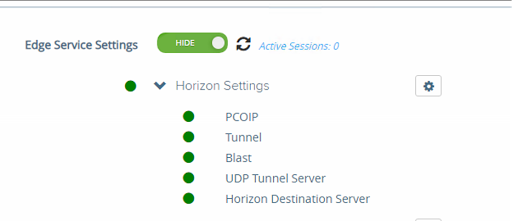
Una volta caricato sull’UAG il file XML con i metadata vado negli edge service settings ed entro nei nelle configurazioni
E configuro l’Auth Methods e l’identity Provider (che mi compare in automatico dopo aver caricato il file XML)
A questo punto posso procedere ad accedere e testare l’accesso con MFA.